Die 10 besten* Angebote für Laptop Ssd im März 2026
Sie suchen nach einer effizienten Möglichkeit, die Leistung Ihres Laptops zu verbessern? Eine SSD (Solid State Drive) kann hier die Lösung bieten. Im Vergleich zu traditionellen Festplatten, bieten SSDs deutlich schnellere Boot- und Ladezeiten, sowie schnelleren Datenzugriff. Dadurch können Sie schneller arbeiten, produktiver sein und mehrere Aufgaben gleichzeitig erledigen. Überprüfen Sie die besten Angebote, damit Sie das beste Preis-Leistungs-Verhältnis erhalten.
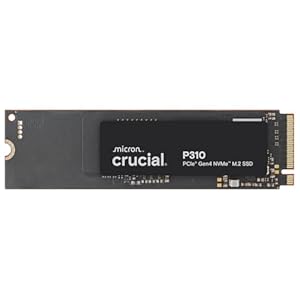
Testsieger
1,0 sehr gut
- UPGRADEN AUF GEN4: Bessere Gen4 Leistung mit bis zu 6.600 MB/s - schnelleres Booten, Spiele laden und Dateien übertragen, ohne auf Qualität verzichten zu müssen
- LÄNGERE LEBENSDAUER UND MEHR SPEICHERKAPAZITÄT: Gerätekapazität erhöhen und Lebensdauer von Geräten verlängern, um mehr wichtige Inhalte zu speichern; inkl. 5 Jahre eingeschränkte Garantie
- SCHNELLERES SPIELEN UND BOOTEN: Fast 20% mehr Geschwindigkeit beim Booten und Spielen
- MEHR PRODUKTIVITÄT: 20% mehr Leistung unter realen Bedingungen im Vergleich zur Gen4 SSD beim Booten von Windows, beim Öffnen von Anwendungen wie Adobe Photoshop und Illustrator ebenso wie beim Nutzen gängiger Programme wie Microsoft Excel und PowerPoint
- ENERGIEEFFIZIENZ: Leistung-zu-Power Verhältnis bis zu 40% besser als bei vorherigen Gen4 SSDs – so können Sie mit derselben Akkukapazität länger arbeiten
| Farbe | Hersteller | Gewicht |
| Schwarz | Crucial | 10 g |


Preissieger
1,2 sehr gut
- Solid State Drive (SSD) für eine verbesserte PC-Leistung im täglichen Einsatz, gut geeignet als Alternative zur HDD (Festplatte)
- Mehr Leistung, um schneller ans Ziel zu kommen: bis zu 3,6 Mal schneller als eine HDD (560 MB/s Lese-, 530 MB/s Schreibgeschwindigkeit)
- Zuverlässigkeit, die überzeugt: Hohe Lebensdauer mit 150 Terabytes Written spezifizierter Gesamtschreibdatenmenge (250 GB-Variante)
- Kompatibel und vielseitig dank umfangreicher Kompatibilitätstests mit gängigen Chipsätzen, Mainboards, NAS-Systemen und Video-Aufahmegeräten
- Upgrade ganz leicht: Einfache Übertragung der Daten von Ihrer alten Festplatte auf die SSD dank kostenloser Samsung Data Migration Software - Magician
- Intelligent TurboWrite Puffer für maximale Schreibleistung bei langandauernden Arbeitslasten
| Farbe | Hersteller | Gewicht |
| Black | Samsung | 86 g |

Bewertung
1,5 sehr gut
- Ihr System in Sekundenschnelle hochfahren: Dateien fast augenblicklich laden und selbst anspruchsvolle Anwendungen mit der Crucial BX500 beschleunigen; die dynamische Schreibbeschleunigungstechnologie nutzt einen flexiblen Hochgeschwindigkeits Single-Level-Zellen Flash-Speicher, um rasante Geschwindigkeiten zu erzielen
- Speichern Sie bis zu 4TB an Daten: Speichern Sie große Mengen an Fotos, Musik und Videos bequem und sicher; mit schnellem Zugriff auf Ihre Medien, Kreationen und Designs sind Sie bereit, diese mit maximaler Geschwindigkeit zu teilen
- Upgrade mit Zuverlässigkeit: Unsere preisgekrönten SSD's werden durch Tausende von Validierungsstunden, Dutzende von Qualifikationstests und einer 3-jährigen beschränkten Garantie unterstützt
- Vertrauen bei der Installation: Inklusive kostenloser Acronis True Image HD-Software für einfachste Datenmigration. Kompatibel mit dem Crucial Storage Executive Tool für eine einfache Wartung
- Hardwarebasierte Verschlüsselung: Schützen Sie persönliche Dateien und vertrauliche Daten vor Hackern und Dieben mit 256 Bit AES-Verschlüsselung, die übliche Branchenstandards wie Microsoft eDrive, IEEE-1667 und TCG Opal 2.0 erfüllt
- Crucial Acronis Edition: Bis zu 80% Ersparnis auf Acronis "Cyber Protect Home" - Schützen Sie Ihre Fotos, Dateien, Anwendungen, Betriebssysteme und Geräte (gültig für 1TB, 2TB und 4TB).
| Farbe | Hersteller | Gewicht |
| Schwarz | Crucial | 35,1 g |
Bewertung
1,5 sehr gut
- UPGRADEN AUF GEN4: Bessere Gen4 Leistung mit bis zu 7.100 MB/s - schnelleres Booten, Spiele laden und Dateien übertragen, ohne auf Qualität verzichten zu müssen
- LÄNGERE LEBENSDAUER UND MEHR SPEICHERKAPAZITÄT: Gerätekapazität erhöhen und Lebensdauer von Geräten verlängern, um mehr wichtige Inhalte zu speichern; inkl. 5 Jahre eingeschränkte Garantie
- SCHNELLERES SPIELEN UND BOOTEN: Fast 20% mehr Geschwindigkeit beim Booten und Spielen
- MEHR PRODUKTIVITÄT: 20% mehr Leistung unter realen Bedingungen im Vergleich zur Gen4 SSD beim Booten von Windows, beim Öffnen von Anwendungen wie Adobe Photoshop und Illustrator ebenso wie beim Nutzen gängiger Programme wie Microsoft Excel und PowerPoint
- ENERGIEEFFIZIENZ: Leistung-zu-Power Verhältnis bis zu 40% besser als bei vorherigen Gen4 SSDs – so können Sie mit derselben Akkukapazität länger arbeiten
| Farbe | Hersteller | Gewicht |
| Schwarz | Crucial | 10 g |
Bewertung
1,7 gut
- UPGRADEN AUF GEN4: Bessere Gen4 Leistung mit bis zu 7.100 MB/s - schnelleres Booten, Spiele laden und Dateien übertragen, ohne auf Qualität verzichten zu müssen
- LÄNGERE LEBENSDAUER UND MEHR SPEICHERKAPAZITÄT: Gerätekapazität erhöhen und Lebensdauer von Geräten verlängern, um mehr wichtige Inhalte zu speichern; inkl. 5 Jahre eingeschränkte Garantie
- SCHNELLERES SPIELEN UND BOOTEN: Fast 20% mehr Geschwindigkeit beim Booten und Spielen
- MEHR PRODUKTIVITÄT: 20% mehr Leistung unter realen Bedingungen im Vergleich zur Gen4 SSD beim Booten von Windows, beim Öffnen von Anwendungen wie Adobe Photoshop und Illustrator ebenso wie beim Nutzen gängiger Programme wie Microsoft Excel und PowerPoint
- ENERGIEEFFIZIENZ: Leistung-zu-Power Verhältnis bis zu 40% besser als bei vorherigen Gen4 SSDs – so können Sie mit derselben Akkukapazität länger arbeiten
| Farbe | Hersteller | Gewicht |
| Schwarz | Crucial | 10 g |

Bewertung
1,7 gut
- HOCHGESCHWINDIGKEIT: Erleben Sie blitzschnelle Leistung mit sequenziellen Lesegeschwindigkeiten von 3200 MB/s und Schreibgeschwindigkeiten von 1200 MB/s. Von der Datenverarbeitung über die Videobearbeitung bis hin zu Spielen - sie bewältigt alles im Handumdrehen. Außerdem sorgen zufällige Lesegeschwindigkeiten von 530000 IOPS und Schreibgeschwindigkeiten von 400000 IOPS für reibungsloses Spielen und nahtloses Laden von Spielressourcen und Grafiken.
- GRUNDSOLIDE STABILITÄT: Ausgestattet mit einem Kraftpaket an Technologien wie SLC, HBM und RAID ist S500Pro M.2 NVMe SSD Ihr zuverlässiger Partner, der Multitasking und hohe Arbeitslasten mit Leichtigkeit bewältigt. Intelligente Algorithmen behalten die Leistung und den Stromverbrauch im Auge und sorgen so für ein nahtloses Benutzererlebnis; sie erkennen und korrigieren automatisch Fehler und schützen so Ihre Daten vor Missgeschicken.
- LANGLEBIGKEIT: S500Pro NVMe SSD M.2 2280 ist mit hochwertigen TLC-Partikeln und modernster Xtacking 2.0 Technologie ausgestattet und bietet hohe Leistung, geringen Stromverbrauch und minimale Wärmeentwicklung. Ihre Lebensdauer ist mehr als doppelt so lang wie die von QLC, mit einer Nutzungsdauer von bis zu 200TBW. Selbst wenn Sie die SSD jeden Tag befüllen, kann sie 800 Tage lang ununterbrochen betrieben werden.
- EFFIZIENTE KÜHLUNG: Dank des intelligenten MAP1202-Controllers und der fortschrittlichen Kühltechnologie bleibt die S500Pro NVMe M.2 SSD auch bei intensiver Nutzung kühl und gelassen. Der zusammengesetzte TIM mit Graphen- und Kupferfolie sorgt für eine effiziente Wärmeableitung und hält Ihre M.2 SSD NVMe bei optimalen Temperaturen für Spitzenleistung am Laufen.
- VERTRAUENSWÜRDIGE MARKE: Mit über zwei Jahrzehnten Branchenerfahrung und einem ausgezeichneten Ruf sind wir bestrebt, qualitativ hochwertige Produkte und einen hervorragenden Kundenservice zu liefern. Darüber hinaus ist jede S500Pro M.2 NVMe SSD mit einem dreijährigen Schutzplan und Services versehen, um zusätzliche Sicherheit zu bieten.
- ACHTUNG: Die Fanxiang S500Pro ist nicht mit der PS5 kompatibel
| Farbe | Hersteller | Gewicht |
| Schwarz | fanxiang | 27,2 g |

Bewertung
1,9 gut
- Leistungsstark: interne SSD mit sequenziellen Lesegeschwindigkeiten bis zu 7.150 MB/s und Schreibgeschwindigkeiten bis zu 6.300 MB/s¹ (bis zu 45 Prozent schneller als die 990 EVO²)
- Energieeffizient: bis zu 73 Prozent höhere Energieeffizienz im Vergleich zum Vorgängermodell³ - für mehr MB/s pro Watt und eine lange Akkulaufzeit
- Vielseitig: hohe Performance beim täglichen Gaming und Arbeiten sowie für kreative Projekte dank Kompatibilität mit PCIe 4.0 x4 und PCIe 5.0 x2
- Zuverlässig: Heat Spreader Label zur effektiven Wärmeabfuhr beim NAND-Chip, Moderner thermischer Steueralgorithmus und Dynamic Thermal Guard zur Wärmeregulierung – für konstant hohe Performance
- Einfache Laufwerksverwaltung: bedienungsfreundliche Samsung Magician Software für Laufwerk-Updates und Leistungsoptimierung⁵ ⁶
- Lieferumfang: 1 x Samsung 990 EVO Plus Interne NVMe M.2 SSD MZ-V9S1T0BW, Solid State Drive, Speicherkapazität: 1 TB
| Farbe | Hersteller | Gewicht |
| schwarz | Samsung | 9 g |

Bewertung
2,0 gut- Sequentielles Lesen: bis zu 520MB/s - Sequentielles Schreiben: bis zu 500MB/s
- Die SATA III Schnittstelle mit 6 Gbps ermöglicht ein Hochfahren von Computern oder Netbooks in weniger als 20 Sekunden
- Geringer Stromverbrauch; Schock-resistent, geräuschloser Betrieb (0dB)
- Smart Command Support, TRIM Command Support; Gewicht: 33G; Abmessungen: 100 x 70 x 7mm
- Lieferumgang: Intenso Top interne SSD, 512GB
| Farbe | Hersteller | Gewicht |
| Schwarz | Intenso | 33 g |

Bewertung
2,1 gut
- GROßARTIGE GESCHWINDIGKEIT: Mit Lese-/Schreibgeschwindigkeiten von bis zu 11.000/9.500 MB/s kann die Crucial P510 SSD die Reaktionsfähigkeit des Gesamtsystems verbessern, so dass Nutzer ihre Produktivität maximieren und ein flüssigeres, intensiveres Erlebnis genießen können
- GEN5 KOMPATIBILITÄT: Einseitiges Design der Crucial P510 SSD gewährleistet einfachen Einbau in Gen5 Laptops und Desktops und bietet Flexibilität für verschiedene Konfigurationen; auch rückwärtskompatibel mit PCIe 4.0 Systemen
- EFFIZIENZ: Energieeffiziente Architektur bleibt kühler und verbraucht fast 25% weniger Strom als die vorherige Crucial Gen5 SSD, um eine längere Akkulaufzeit zu ermöglichen
- Erschwingliche Leistung: Dank des hervorragenden Verhältnisses zwischen Leistung und Preis müssen Sie nicht auf Qualität, Geschwindigkeit oder Platz verzichten
- Micron Qualität: Micron ist seit 45 Jahren führend auf dem Gebiet der Speichertechnologie und hat bei der Entwicklung der Crucial X10 Portable SSD auf strenge Tests und professionelle Qualität geachtet; inklusive 3 Jahre eingeschränkter Garantie
| Farbe | Hersteller | Gewicht |
| Schwarz | Crucial | 6,5 g |

Bewertung
2,2 gut
- Leistungsstarke PCIe 4.0 NVMe SSD für High-End-Gaming auf dem PC sowie für 4K-Video- und 3D-Bearbeitung, Datenanalyse und mehr
- Atemberaubende Geschwindigkeit: Sequentielle Lese-/Schreibgeschwindigkeiten von bis zu 7.450 MB/s bzw. 6.900 MB/s bei allen Varianten von 1 bis 4 TB Speicherkapazität
- Hohe Zuverlässigkeit und lang anhaltende Leistung dank Heat Spreader und Dynamic Thermal Guard-Technologie zum Schutz vor Überhitzung
- Speicherkapazitäten von bis zu 4 TB im kompakten M.2-Formfaktor (2280), Ideal für leistungsstarke (Gaming-)PCs und Notebooks/Ultrabooks
- Einfache Laufwerksverwaltung, mit benutzerfreundlicher Samsung Magician Software für Laufwerk-Updates und Leistungsoptimierung
- Lieferumfang: 1 x Samsung 990 PRO NVMe M.2 SSD, Speicherkapazität: 1 TB
| Farbe | Hersteller | Gewicht |
| Black | Samsung | 54 g |
Häufig gestellte Fragen (FAQ) zu Laptop Ssd:
Eine SSD (Solid-State-Drive) hat im Vergleich zu einer herkömmlichen Festplatte einige deutliche Vorteile. Hier erfahren Sie, welche das sind.
Schnelligkeit: Wenn Sie eine SSD verwenden, können Sie von einer schnelleren Lese- und Schreibgeschwindigkeit profitieren. Im Gegensatz zu herkömmlichen Festplatten sind SSDs flashbasiert und haben somit keinen rotierenden Arm, der Dateien liest und schreibt. Dadurch wird der Zugriff auf Daten deutlich beschleunigt, was vor allem dann von Vorteil ist, wenn Sie viele große Dateien speichern oder mehrere Programme gleichzeitig öffnen.
Zuverlässigkeit: SSDs haben eine höhere Lebenserwartung als herkömmliche Festplatten. Durch die fehlenden beweglichen Teile sind sie weniger anfällig für mechanische Probleme oder Erschütterungen. Außerdem sind SSDs weniger anfällig für Datenverlust, da sie aufgrund ihrer Bauweise eine geringere Ausfallrate haben.
Lautstärke: SSDs sind leiser als herkömmliche Festplatten, da sie keinen rotierenden Arm besitzen. Dadurch erzeugen sie weniger Geräusche und sind vor allem dann von Vorteil, wenn Sie Ihren Computer in einer Umgebung nutzen, in der es auf eine ruhige Arbeitsatmosphäre ankommt.
Energieeffizienz: SSDs verbrauchen weniger Energie als herkömmliche Festplatten, was insbesondere bei Laptops oder anderen mobilen Geräten von Vorteil ist. Das bedeutet, dass Sie mit einem Laptop, der mit einer SSD ausgestattet ist, länger arbeiten können, bevor er aufgeladen werden muss.
Größe: SSDs sind kleiner und leichter als herkömmliche Festplatten. Das macht sie ideal für den Einsatz in ultradünnen Computern oder anderen Geräten, bei denen Platz ein begrenzter Faktor ist. Dadurch können Sie ein Gerät erwerben, das weniger Platz benötigt und leichter zu transportieren ist.
Zusammenfassend bietet eine SSD in vielen Bereichen Vorteile gegenüber einer herkömmlichen Festplatte. Sie ist schneller, zuverlässiger, leiser, energieeffizienter und kleiner als eine herkömmliche Festplatte. Wenn Sie also eine Verbesserung der Leistung und Geschwindigkeit Ihres Computers wünschen, sollten Sie sich für eine SSD entscheiden.
Testsieger - 1. Platz
Crucial P310 SSD 500GB M.2 2280 PCIe Gen4 NVMe, bis 6.600 MB / s, Gaming für Laptop und Desktop PC, Interne Festplatte - CT500P310SSD801
Testsieger
1,0 sehr gut
Wenn Sie Ihren Laptop beschleunigen möchten, ist der Einbau einer SSD-Festplatte eine gute Option. Im Vergleich zu herkömmlichen HDD-Festplatten sind SSDs schneller, zuverlässiger und energieeffizienter. Aber wie können Sie eine SSD in Ihren Laptop einbauen? In diesem Artikel erfahren Sie, wie Sie vorgehen müssen.
Zunächst sollten Sie sicherstellen, dass Ihre SSD mit Ihrem Laptop kompatibel ist. Überprüfen Sie dazu die Spezifikationen Ihres Laptops und suchen Sie nach einer SSD, die mit dem Anschluss und der Größe des Laptop-Laufwerks kompatibel ist. Es gibt verschiedene Arten von SSD-Anschlüssen, darunter SATA, PCIe und mSATA.
Sobald Sie die kompatible SSD-Festplatte gefunden haben, müssen Sie Ihren Laptop öffnen und die alte Festplatte ersetzen. Beginnen Sie damit, den Laptop auszuschalten und vom Netzteil zu trennen. Dann entfernen Sie die Akkupack und lösen die Schrauben des Gehäuses, um es zu öffnen.
Als nächstes suchen Sie die Festplatten-Bucht auf Ihrem Laptop und entfernen die alte Festplatte, indem Sie die Halteklammern oder Schrauben lösen. Setzen Sie die neue SSD-Festplatte ein und befestigen Sie sie fest.
Sobald die neue SSD eingebaut ist, müssen Sie sie mit Hilfe von Installationsmedien wie einem USB-Boot-Laufwerk oder einer CD/DVD formatieren und das Betriebssystem neu installieren. Denken Sie daran, dass Sie vor der Neuinstallation des Betriebssystems wichtige Daten sichern müssen, da sie andernfalls verloren gehen könnten.
Zuletzt sollten Sie sicherstellen, dass Ihr BIOS die SSD erkennt und als primäres Boot-Gerät eingestellt ist. Überprüfen Sie dazu die Einstellungen im BIOS, um sicherzustellen, dass alles korrekt konfiguriert ist und starten Sie Ihren Laptop neu.
Insgesamt ist der Einbau einer SSD in einen Laptop ein relativ einfacher Vorgang. Wenn Sie jedoch nicht sicher sind, wie Sie vorgehen sollen, empfiehlt es sich, einen Fachmann zu Rate zu ziehen. Eine neue SSD kann die Leistung Ihres Laptops erheblich verbessern und die Nutzungsdauer Ihres Geräts verlängern.
Eine SSD ist in der heutigen Zeit eine ausgezeichnete Möglichkeit, Ihren Laptop zu beschleunigen und ihm neues Leben einzuhauchen. Wenn Sie auf der Suche nach einer neuen SSD sind, fragen Sie sich möglicherweise, welche Größe empfehlenswert ist.
Die Größe der SSD hängt von den Anforderungen ab. Wenn Sie einen Laptop für grundlegende Aufgaben wie das Surfen im Internet oder das Abrufen von E-Mails verwenden, dann kann eine 128-GB-SSD ausreichend sein. Für Benutzer, die Daten auf ihrem Laptop speichern möchten oder Anwendungen ausführen, die mehr Speicherplatz benötigen, wird jedoch eine größere SSD, beispielsweise 256 GB oder mehr, empfohlen.
Es ist ratsam, eine etwas größere SSD zu wählen, da Sie nie genau wissen, welche Anwendungen Sie in Zukunft benötigen werden oder welche Art von Dateien (Fotos, Videos, Musik) Sie speichern möchten. Es ist auch wichtig zu beachten, dass die Anforderungen der Programme und Betriebssysteme in Zukunft wahrscheinlich zunehmen werden, daher ist es immer besser, im Voraus in mehr Speicherplatz zu investieren.
Eine andere Möglichkeit ist, eine Hybrid-SSD zu wählen. Diese kombinieren eine große Festplatte mit einer kleineren SSD und verwenden intelligente Algorithmen, um die Daten automatisch auf die schnellere SSD zu übertragen. Dies erhöht die Leistung des Laptops erheblich, ohne dass Sie sich Gedanken über die Größe der SSD machen müssen.
Zusätzlich zur Größe der SSD sollten auch andere Faktoren berücksichtigt werden. Wenn Ihr Laptop beispielsweise älter ist oder über eine langsamere Schnittstelle verfügt, kann es sein, dass Sie die Leistung der SSD nicht voll ausnutzen können. Wenn Sie jedoch planen, Ihren Laptop in naher Zukunft zu aktualisieren, ist es möglicherweise sinnvoll, eine größere SSD zu kaufen, die auf zukünftige Anforderungen zugeschnitten ist.
Insgesamt hängt die empfohlene Größe der SSD von den Anforderungen des Benutzers ab. Wenn Sie nur grundlegende Aufgaben ausführen, sollten 128 GB ausreichend sein. Wenn Sie jedoch Daten speichern oder anspruchsvollere Anwendungen ausführen, sind 256 GB oder mehr empfehlenswert. Es ist jedoch immer besser, eine etwas größere SSD zu wählen, um zukünftigen Anforderungen gerecht zu werden.
Wenn Sie einen Laptop nutzen, ist es wichtig, dass Sie darüber nachdenken, welche Art von Festplatte Sie verwenden möchten. Soll es eine herkömmliche Festplatte oder eine SSD sein? SSDs haben in den letzten Jahren zunehmend an Beliebtheit gewonnen und das aus gutem Grund. Hier erfahren Sie, wie lange eine SSD im Vergleich zu einer herkömmlichen Festplatte hält.
Eine herkömmliche Festplatte besteht aus rotierenden Scheiben, die Informationen speichern. Diese Scheiben können leicht beschädigt werden, wenn sie fallen gelassen werden oder unerwartet abgeschaltet werden. SSDs hingegen haben keine beweglichen Teile und sind somit weniger anfällig für Schäden.
Eine SSD kann auch in Bezug auf Geschwindigkeit und Haltbarkeit punkten. Da keine beweglichen Teile vorhanden sind, wird die Leistung nicht durch Erschütterungen beeinträchtigt. Auch die Wahrscheinlichkeit eines Festplattenausfalls durch Alterung ist geringer. Im Durchschnitt hält eine SSD etwa fünf Jahre länger als eine herkömmliche Festplatte.
Allerdings kommt es darauf an, wie intensiv Sie Ihren Laptop und Ihre Festplatte nutzen. Datenzugriffe und -schreibvorgänge können die Festplatte belasten und dabei ihre Lebensdauer verkürzen. Auch starke Veränderungen der Temperatur und Feuchtigkeit können dazu führen, dass eine SSD schneller kaputt geht.
Wenn Sie Ihre SSD gut pflegen, können Sie jedoch davon ausgehen, dass sie Ihnen viele Jahre lang gute Dienste leisten wird. Dazu gehört regelmäßiges Entfernen von unnötigen Daten und Programmen sowie das regelmäßige Aktualisieren von Programmen und Betriebssystemen.
Zusammenfassend lässt sich sagen, dass eine SSD im Vergleich zu einer herkömmlichen Festplatte eine längere Lebensdauer hat. Auch wenn die Genauigkeit schwankt, wird sie im Schnitt 5 Jahre länger halten. Wenn Sie jedoch Ihren Laptop häufig nutzen, sollten Sie darauf achten, Ihre SSD gut zu pflegen, um sie vor frühzeitigem Verschleiß zu schützen.
Wenn es darum geht, die Leistung eines Laptops zu verbessern, ist eine Solid State Drive (SSD) eine effektive Wahl. Eine SSD ist wesentlich schneller als eine herkömmliche Festplatte und ermöglicht es dem Laptop, Anwendungen schneller zu laden, Programme schneller zu starten und allgemein schneller zu arbeiten. Es ist jedoch wichtig, eine hochwertige SSD zu wählen, um die bestmögliche Leistung zu gewährleisten. Hier sind einige Optionen für Hersteller, die hochwertige SSDs für Laptops anbieten.
Samsung ist ein bekannter Name in der Welt der Technologie und bietet einige der besten SSDs für Laptops an. Das Unternehmen hat eine breite Palette von Solid State Drives, die auf alle Budgets und Anforderungen abzielen. Die Samsung 970 EVO Plus ist eine der besten Optionen von Samsung und bietet eine hohe Leistung und Zuverlässigkeit. Die 970 EVO Plus bietet eine Lesegeschwindigkeit von bis zu 3.500 MB/s und eine Schreibgeschwindigkeit von bis zu 3.300 MB/s.
Eine weitere Option ist Crucial, ein Unternehmen, das sich auf Speicherprodukte spezialisiert hat. Das Unternehmen bietet eine breite Palette von SSDs, darunter die MX500-Serie. Die MX500-Serie verfügt über einen SATA-Anschluss und bietet eine hohe Leistung sowie Zuverlässigkeit. Die MX500 bietet eine Lesegeschwindigkeit von bis zu 560 MB/s und eine Schreibgeschwindigkeit von bis zu 510 MB/s.
Western Digital ist ein weiterer großer Hersteller von Festplatten und SSDs. Das Unternehmen bietet eine breite Palette von SSDs, darunter die WD Blue-Serie und die WD Black-Serie. Die WD Blue-Serie ist eine der besten Optionen von Western Digital für Laptop-SSDs. Die Serie bietet eine hohe Leistung und Zuverlässigkeit sowie eine Lesegeschwindigkeit von bis zu 560 MB/s und eine Schreibgeschwindigkeit von bis zu 530 MB/s.
Eine weitere Option ist Kingston, ein Unternehmen, das für seine Speicherprodukte bekannt ist. Das Unternehmen bietet eine breite Palette von SSDs, darunter die A2000-Serie. Die A2000-Serie bietet eine hohe Leistung und Zuverlässigkeit sowie eine Lesegeschwindigkeit von bis zu 2.200 MB/s und eine Schreibgeschwindigkeit von bis zu 2.000 MB/s.
Schließlich gibt es noch SanDisk, ein Unternehmen, das für seine Speicherkarten und USB-Laufwerke bekannt ist. Das Unternehmen bietet auch hochwertige SSDs für Laptops an, darunter die SanDisk Ultra-Serie. Die Serie bietet eine hohe Leistung und Zuverlässigkeit sowie eine Lesegeschwindigkeit von bis zu 560 MB/s und eine Schreibgeschwindigkeit von bis zu 530 MB/s.
Insgesamt gibt es viele hochwertige SSDs von verschiedenen Herstellern, die die Leistung eines Laptops verbessern können. Samsung, Crucial, Western Digital, Kingston und SanDisk sind nur einige der Hersteller, die eine breite Palette von SSDs anbieten. Es ist wichtig, die Spezifikationen und Bewertungen von SSDs zu überprüfen, um sicherzustellen, dass Sie eine geeignete Option für Ihre Anforderungen wählen.
Sie haben sich endlich eine neue SSD-Festplatte zugelegt und möchten nun Ihre wichtigen Daten von Ihrer alten Festplatte übertragen. Keine Sorge, das ist ganz einfach zu bewerkstelligen und wir zeigen Ihnen, wie es geht.
Zunächst müssen Sie die beiden Festplatten miteinander verbinden. Das können Sie entweder über ein externes Gehäuse tun oder indem Sie die alte Festplatte direkt an den Computer anschließen. Sobald die Verbindung hergestellt ist, können Sie die Daten von der alten Festplatte auf Ihre neue SSD-Festplatte kopieren.
Hierfür gibt es verschiedene Methoden. Eine Möglichkeit ist, die Daten manuell von der alten Festplatte auf die neue zu ziehen. Hierfür müssen Sie einfach die Ordner der alten Festplatte öffnen und die Dateien und Ordner auswählen, die Sie auf die neue SSD-Festplatte kopieren möchten. Anschließend können Sie diese per Drag-and-drop auf die neue Festplatte ziehen.
Eine andere Möglichkeit ist es, ein Backup-Programm zu nutzen. Hierbei wird ein vollständiges Abbild Ihrer alten Festplatte erstellt und auf die SSD kopiert. Bei dieser Methode müssen Sie nur das Backup-Programm starten und den Anweisungen folgen. Am Ende haben Sie eine exakte Kopie Ihrer alten Festplatte auf Ihrer neuen SSD-Festplatte.
Wenn Sie bereits eine externe Festplatte oder einen Cloud-Speicher nutzen, können Sie auch dort ein Backup Ihrer Daten erstellen. Im Anschluss können Sie die Daten einfach von der externen Festplatte oder dem Cloud-Speicher auf die neue SSD kopieren. Hierbei sollten Sie jedoch bedenken, dass die Übertragung der Daten länger dauern kann, je nachdem wie viel Speicherplatz Sie benötigen.
Zusammenfassend lässt sich sagen, dass es kein Problem ist, Ihre Daten von einer alten Festplatte auf eine neue SSD-Festplatte zu übertragen. Hierfür gibt es verschiedene Methoden, die alle einfach zu bewerkstelligen sind. Ob Sie Ihre Daten manuell kopieren oder ein Backup-Programm nutzen möchten, bleibt Ihnen überlassen. Am Ende haben Sie jedoch Ihre wichtigen Daten auf Ihrer neuen SSD-Festplatte gesichert und können diese nutzen, wie es Ihnen beliebt.
Möchten Sie die Geschwindigkeit Ihres Laptops verbessern? Dann ist der Wechsel zu einer SSD die perfekte Lösung für Sie! Im Vergleich zu herkömmlichen Festplatten bietet eine SSD eine erhebliche Verbesserung der Leistung und Geschwindigkeit.
Ein Laptop mit einer SSD bietet schnelleres Hochfahren sowie bessere Ladezeiten von Programmen und Dateien. Sie können sogar große Dateien in wenigen Sekunden öffnen und bearbeiten. Im Vergleich dazu kann das Öffnen von Dateien auf einer herkömmlichen Festplatte mehrere Minuten dauern - ein schneller und effizienter Arbeitsprozess wird so nicht gewährleistet.
Eine SSD ist außerdem ausfallsicherer als eine herkömmliche Festplatte. Ohne bewegliche Teile ist die Gefahr von physischen Schäden minimiert. Das bedeutet auch, dass Ihre Daten bei einem Unfall nicht so leicht verloren gehen können. Das Risiko von Datenverlust wird so deutlich minimiert.
Im Allgemeinen ist eine SSD energieeffizienter als eine herkömmliche Festplatte. Die SSD benötigt nur wenige Milliwatt, um zu arbeiten, im Vergleich zu den hundert oder mehr Milliwatt, die eine Festplatte benötigen kann. Ein weiterer Vorteil: Wenn Sie eine SSD verwenden, müssen Sie sich keine Gedanken darüber machen, wie Sie die herkömmliche Festplatte entsorgen oder recyceln können.
Wenn Sie auf der Suche nach einer Lösung für langsame Ladezeiten und eine schlechte Leistung sind, sollten Sie eine SSD in Betracht ziehen. Eine SSD ist der Goldstandard, wenn es um schnelle Ladezeiten, eine bessere Leistung und Geschwindigkeit geht. Ein Laptop mit einer SSD bietet erhebliche Vorteile, die Sie nicht missen möchten. Starten Sie noch heute den Wechsel und profitieren Sie von einer beeindruckenden Leistungssteigerung.
Bei der Entscheidung, welche Art von Speicher für Ihr Laptop geeignet ist, kann der Preis ein wichtiger Faktor sein. In der Vergangenheit waren SSDs (Solid-State-Drives) aufgrund ihrer schnellen Arbeitsgeschwindigkeit und ihrer geringen Größe oft teurer als herkömmliche Festplatten. Dies hat sich jedoch geändert, da die Preise für SSDs in den letzten Jahren gesunken sind und sie jetzt oft zu einem vergleichbaren Preis wie herkömmliche Festplatten erhältlich sind.
Es kann dennoch sein, dass einige Modelle von SSDs teurer sind als herkömmliche Festplatten. Dies liegt daran, dass die Kosten für die Herstellung von SSDs höher sind als für herkömmliche Festplatten. SSDs basieren auf Flash-Speicher, der teurer ist als die Magnetspeicherung, die in herkömmlichen Festplatten verwendet wird. Auch der technische Fortschritt und die Nachfrage für SSDs können die Preise beeinflussen.
Die Wahl zwischen einer SSD und einer herkömmlichen Festplatte für Ihren Laptop hängt in erster Linie von Ihren Anforderungen ab. Wenn Sie schnellere Lese- und Schreibgeschwindigkeiten benötigen und ein höheres Leistungsniveau wünschen, ist eine SSD eine ideale Wahl. Wenn Sie jedoch mehr Speicherplatz benötigen und der Preis für Sie entscheidend ist, dann ist eine herkömmliche Festplatte eine gute Option.
Es gibt auch hybride Speicherlösungen, die sowohl SSD als auch herkömmliche Festplatten kombinieren. Diese Lösungen bieten die Vorteile einer schnellen Arbeitsgeschwindigkeit von SSDs und gleichzeitig den Vorteil von mehr Speicherkapazität von herkömmlichen Festplatten. Auch hier können die Preise variieren, je nachdem, welche Art von Kombination gewählt wird.
Abschließend lässt sich sagen, dass SSDs mittlerweile eine erschwinglichere Speicheroption für Laptops sind. Die Preise können je nach Modell, Größe und Geschwindigkeit variieren, aber im Allgemeinen sind sie nicht mehr so teuer wie früher. Wenn Sie jedoch auf Speicherplatz angewiesen sind und der Preis wichtiger ist als Geschwindigkeit, dann kann eine herkömmliche Festplatte immer noch eine gute Wahl sein.
Wenn Sie Ihren Computer mit einem soliden Betriebssystem starten möchten, müssen Sie sich Gedanken über die Größe des benötigten Speicherplatzes machen. Eine gängige Empfehlung beträgt mindestens 30 Gigabyte für das Betriebssystem. Es ist jedoch zu beachten, dass verschiedene Betriebssysteme unterschiedliche Anforderungen haben.
Zum Beispiel benötigt Windows 10 Pro ca. 20 GB bis 30 GB Speicherplatz, während ältere Versionen wie Windows XP 1,5 GB bis 4 GB benötigen. Daher gehören die höheren Speicherplatzanforderungen von Windows 10 zu den größten Herausforderungen bei der Installation auf älteren Computern mit eingeschränktem Speicherplatz.
Wenn Sie bestimmte Anwendungen nutzen oder Ihre Dateien lokal speichern, kann dies ebenfalls den Bedarf an Speicherplatz erhöhen. Tools wie Anti-Virus-Software und Office-Anwendungen benötigen Speicherplatz, ebenso wie Bilder, Musik und andere Dateien. Aus diesem Grund ist es wichtig, dass Sie Ihre Bedürfnisse im Voraus kennen und die notwendige Menge an Speicherplatz bereitstellen.
Bei der Entscheidung für die Größe des Speicherplatzes sollten Sie auch zukünftige Erweiterungen in Betracht ziehen. Abhängig von Ihrer Arbeit muss sich Ihr Speicherplatzbedarf in Zukunft ändern. Wenn Sie beispielsweise planen, regelmäßig Videos oder Bilder zu bearbeiten oder große Datenbanken zu speichern, sollten Sie den Speicherbedarf erhöhen.
Kurz gesagt, hängt die erforderliche Größe des Speicherplatzes für das Betriebssystem sowie für alle anderen Dateien, die Sie speichern möchten, von Ihren speziellen Anforderungen ab. Es ist wichtig, dass Sie Ihre digitale Umgebung und Ihre Arbeit kennen, um Ihre Hardware- und Software-Bedürfnisse vollständig zu erfüllen. Unterschätzen Sie nicht die Bedeutung des Speicherplatzes - es ist ein wesentlicher Faktor, um beim Starten Ihres Computers eine effiziente Leistung zu gewährleisten.
Die SSD-Schnittstelle ist ein wichtiger Faktor bei der Entscheidung für eine neue SSD fürs Laptop. Denn die Schnittstelle bestimmt, wie schnell die Datenübertragung stattfindet und wie effizient der Speicherplatz genutzt wird. Vor allem bei Laptops ist es wichtig, eine möglichst schnelle und stromsparende SSD-Schnittstelle zu wählen. Hier erfahren Sie mehr über die verschiedenen SSD-Schnittstellen und welche am besten für den Einsatz in einem Laptop geeignet ist.
Eine der bekanntesten SSD-Schnittstellen ist SATA. SATA ist seit vielen Jahren auf dem Markt und bietet eine gute Geschwindigkeit und Zuverlässigkeit. Es ist auch sehr einfach zu installieren und zu verwenden. SATA ist jedoch nicht die schnellste Option auf dem Markt und hat eine begrenzte Kapazität, was für einige Benutzer ein Problem darstellen kann.
Eine schnellere Option ist NVMe. NVMe ist eine schnellere SSD-Schnittstelle als SATA und bietet eine höhere Bandbreite und schnellere Geschwindigkeit. NVMe ist auch sehr effizient und nutzt den Speicherplatz besser aus. Allerdings ist NVMe aufgrund seiner hohen Geschwindigkeit und Effizienz auch teurer als SATA. Aus diesem Grund ist NVMe im Laptopbereich nicht immer die beste Option, es sei denn, der Laptop wurde für High-End-Anwendungen oder Gaming entwickelt.
Eine weitere Option ist PCIe. PCIe bietet schnelle Übertragungsraten und ist auf dem Markt weit verbreitet. Diese Schnittstelle bietet eine gute Leistung und eignet sich gut für den Einsatz in Laptops. Abgesehen von der hohen Leistung bietet PCIe auch eine sehr hohe Kapazität. Dies macht es zu einer günstigen Option für Benutzer, die ihre Laptops mit einer größeren Speicherkapazität ausstatten möchten.
Im Allgemeinen eignet sich SATA am besten für Benutzer, die auf der Suche nach einem guten Preis-Leistungs-Verhältnis sind und eine zuverlässige Option wünschen. NVMe ist die beste Option für Benutzer, die High-End-Anwendungen und Spiele ausführen möchten, und PCIe ist eine gute Option für Benutzer, die hohe Leistung und Kapazität benötigen.
Insgesamt gibt es verschiedene SSD-Schnittstellen zur Auswahl. Sie sollten die Schnittstelle wählen, die am besten zu Ihren Anforderungen und Ihrem Budget passt. Wenn Sie eine schnelle und kostengünstige Option suchen, ist SATA die beste Wahl. Wenn Sie High-End-Anwendungen oder Spiele ausführen möchten, ist NVMe eine gute Option. Und wenn Sie eine hohe Leistung und Kapazität benötigen, ist PCIe die beste Schnittstelle für Sie.
Andere Angebote die für Sie interessant sein könnten im März 2026:
* der ggf. verwendete Ausdruck "Beste" u.ä. bezieht sich nur auf unsere ggf. subjektive persönliche Meinung.
** "Kostenfreie Lieferung" bedeutet, dass dies unter gegebenen Voraussetzungen zum Zeitpunkt des Datenabrufs vom entsprechenden Anbieter möglich ist, aber nicht garantiert werden kann. Eine Angabe in Echtzeit ist technisch nicht möglich. Die Versandkosten können unter bestimmten Umständen (abweichender Anbieter, Lieferort etc.) unterschiedlich sein. Es gelten die letztendlich im weiteren Bestellprozess angezeigten Versandkosten.
Weitere wichtige Informationen deren Beachtung erbeten wird:
Wir erhalten ggf. eine Provision, falls Sie einen Kauf über die Links auf unserer Seite tätigen. Dies hat keine Auswirkungen auf die Platzierung der Produkte auf unserer Seite. Unsere Seite arbeitet mit dem Amazon EU Partner-/Affiliateprogramm zusammen. Amazon, Amazon Prime, das Amazon Logo and Amazon Prime Logo sind eingetragene Warenzeichen von Amazon, Inc. oder dessen Partnern.
Bitte beachten Sie zudem folgende wichtige Hinweise:
1. Der angezeigte Preis könnte seit der letzten Aktualisierung gestiegen sein.
2. Der Verkauf erfolgt zu dem Preis, den der Verkäufer zum Zeitpunkt des Kaufs auf seiner Website für das Produkt angibt.
3. Es ist technisch nicht möglich, die angezeigten Preise in Echtzeit zu aktualisieren.